Mostrando entradas con la etiqueta Antonio Diaz. Mostrar todas las entradas

miércoles, 11 de marzo de 2020

Como conectar 4 ordenadores en Pakets Tracer de cisco por WIFI


En el programa de Pakets Tracer de Cisco debemos poner los siguientes componentes:

Router inalambrico, Router para el internet y por supuesto 4 ordenadores con capacidad para conexiones inalambricas.

Al poner los ordenadores y el router inalambrico podremos observar que se conectan automáticamente ya que la clave por defecto viene sin protección pero para que se conecten correctamente debemos de ver los Ghz de la tarjeta de red que se está usando y configurar lo en el router de la siguiente manera:

Abrimos el router inalambrico>GUI>Canal Estándar: y pondremos los Ghz de la tarjeta que vimos anteriormente, en mi caso puse el 6 que son 2.437Ghz.

Ese paso nos permitirá tener una conexión con calidad.

Después nos vamos a cada ordenador y a escritorio y hacemos conexión con el router en el apartado de PC inalambrica>Conect, seleccionaremos la red que nos aparezca en la tabla y le daremos a refresh y luego a conect.

Despues conectamos el router inalambrico al alambico por cable ¿que cable es? Para resolver ese problema le daremos al rayo y los conectaremos ya que escoje el cable adecuado automáticamente.

Nos iremos al router alambico>GUI y pondremos exit [ENTER], enable [ENTER], ip default-network 192.168.1.1

Ese es en nuestro caso ya que esa es la gateway para que puedan conectarse los PCs a internet.

Ya por ultimo nos vamos al router alambico>Config>Fast Ethernet00 y le damos a encendido para activar los puertos y que ya tengan internet.

Al comprobar todo estará correcto y nos quedara algo así:

miércoles, 12 de febrero de 2020

Como hacer subredes en un red

Como crear subredes en una red

A la hora de crear subredes debemos tener en cuenta el numero de subredes que queremos poner y el numero de equipos que queremos poner en cada subred.

Para ver todo el temario completo haz click aquí.

martes, 28 de enero de 2020

Como hacer una instalación de una red paso a paso

Como hacer una instalación de red paso a paso 

Para ver todos los pasos por completo haz click aquí.<Actualizado>

Pronto otra actualización de como conectarlos a internet.

jueves, 21 de noviembre de 2019

Reparación de un ordenador

Reparación de un ordenador:


Pedido del cliente:

1): Buscar particiones ocultas y si hay eliminarlas

2): Instalare un nuevo SO (muy básico por que la potencia del ordenador no da a mas)

Pasos de la reparación:

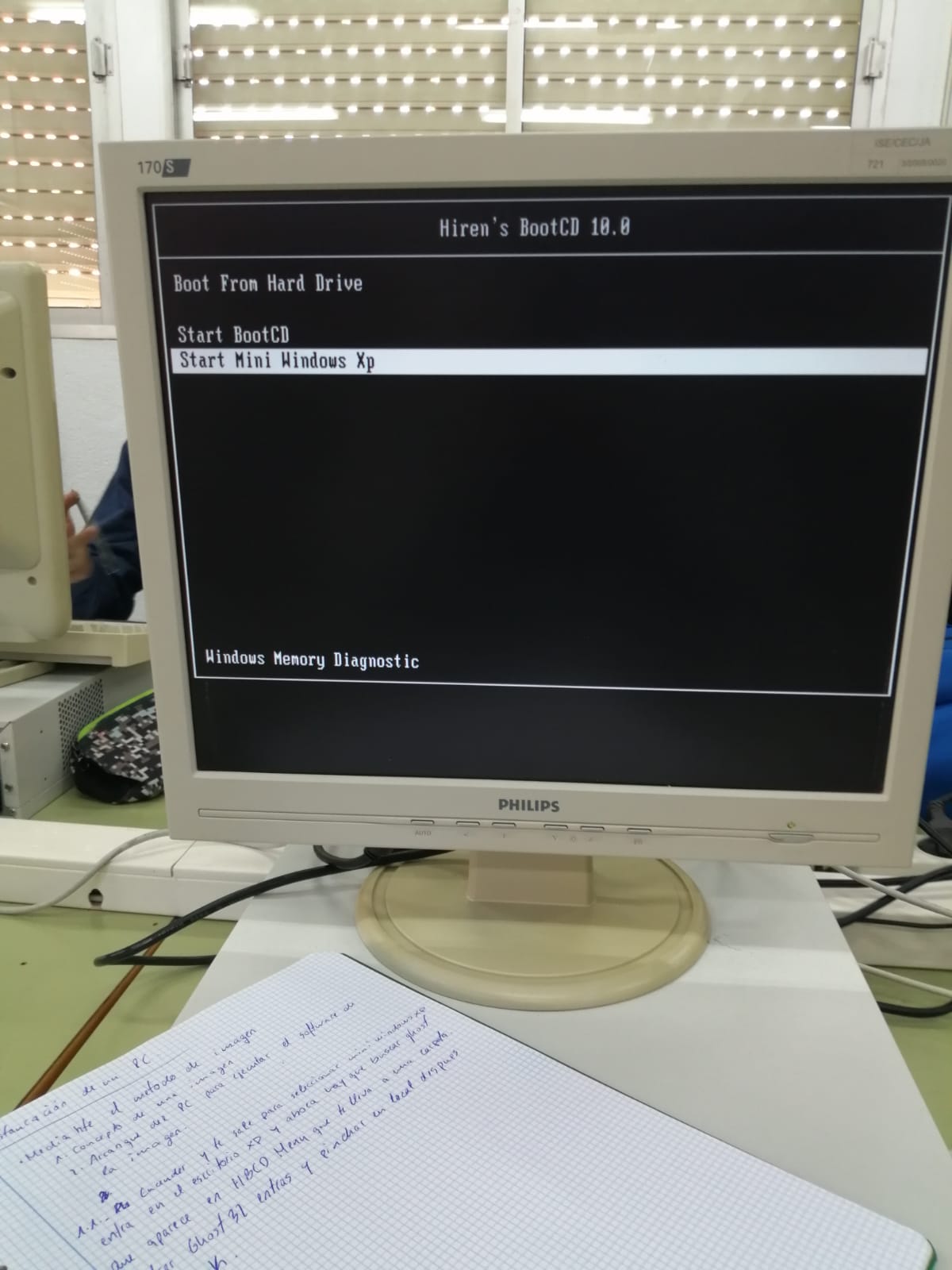
1): Insertar el Hirens Boot CD e iniciar el arranque desde la unidad óptica del ordenador que es la que se encarga de leer los discos insertados.

2): Iniciamos mini windows xp y cuando inicie abriremos el programa de partition wizard

3): Eliminamos la partición no deseada seleccionando a la partición no deseada y dándole a la opción de eliminar arriba de la pantalla, antes de darle a aplicar vamos al siguiente paso

4): Cuando abra observamos si hay particiones que no queremos que estén y las eliminamos con los siguientes pasos:

1- Seleccionamos la partición que queremos que valla estar sola y le damos a la opcion remove/resice y le damos a la flechita ascendente que se encuentra a la derecha de la opción de "partition sice"

5): Después de darle a "ok" le daremos a la opción de apply y empezaran los procesos de eliminado de partición y re escalado de partición

6): Después de todo ese proceso retiraremos el disco de hirens y introduciremos nuestra unidad USB o disco de instalación de windows (en este caso se instalara windows 7 Home de con la arquitectura de 32 bits) 

martes, 19 de noviembre de 2019

Reparación de ordenador

Reparación de ordenador con reinicio constante

Detalles del problema:

Reinicio constante a la hora de carga del sistema operativo con lo cual no teníamos al escritorio para acceder a los archivos.

Suposiciones del problema:

Problemas del software 90% (Master boot records [MBR] estropeado, bios mal configurada o archivos corruptos del sistema operativo)

Problema del hardware 10% (Disco rallado, conector SATA mal conectado o hardware en general estropeado)

Pasos realizados en la investigación del problema:

1): entramos con la caja de herramientas Hiren boot cd y hicimos el intento de reparar el MBR con diversas herramientas como el MBRFix y no nos detectaba el disco duro cuando en la BIOS si aparecía su conector con sus drivers correspondientes.

2): al no encontrarnos un disco duro hicimos un testeo del disco duro con una herramienta norton para saber si estaba en una condición optima (usamos la herramienta: norton disk doctor 2002).

3): nos detecto un archivo ausente/dañado con lo que no pudimos hacer gran cosa.

4): ya que buscando información en internet no nos aparecía gran cosa de solucionarlo a si que nos decidimos a entrar en la BIOS para ver si había alguna opción que no debería estar como debería de estar (entramos en la configuración del SATA).
5): al entrar a este tipo de opciones vimos la opción del SATA mode en AHCI que es una "versión avanzada" del conector que es mas "rápido" a la opción IDE que es una versión mas básica del software para ver los resultados finales.
6): a partir de ahí fue la solución ya que al guardar cambios y reiniciar estaba todo solucionado e iniciaba correctamente sin problemas a excepción de que cuando le desconectabas la corriente eléctrica al PC se reseteaba esa opcion ya que le faltaba batería a la pila de la BIOS, a si que la solución definitiva seria cambiarle la pila a la BIOS. 

jueves, 31 de octubre de 2019

Restauración de un PC mediante el método de imagen

Restauración de un PC mediante el método de imagen


1.-  Que es una imagen:
Una imagen ISO es una de las mejores formas de poder hacer una réplica exacta de un DVD, CD o Blu-Ray para mantener seguro el original, pero además ofrece otras ventajas como la posibilidad de ejecutar juegos y aplicaciones sin la complicación de tener que insertar el medio físico en la computadora, lo que también nos genera una mejor performance.
2.-   Arranque del PC para iniciar la imagen
1.- Necesitamos insertar nuestra unidad de disco al ordenador ya con el software de imagen creada.

2.- Reiniciamos el PC y al encenderse abrimos la BIOS con su tecla correspondiente, las teclas que se suelen utilizar para ello suelen ser: "Supr, F2, F10, F12"

3.- Cuando estemos en la parte de arancado del PC, es decir, en la configuracion del BOOT, tendremos que elegir la unidad de discos como arrancado inicial: poniendo la opcion arriba del todo.
4.- Cuando se nos inicie el disco, apareceran unas opciones a elegir, tendremos que elegir iniciar mini Windows XP 


5.-Cuando tengamos windows xp arrancado iniciaremos el Acronis para elegir una imagen y pegarla en el sitio deseado


6.-Y solo nos queda reiniciar el ordenador con normalidad sin el disco insertado y ya tendremos nuestra imagen pegada y el windows como estuvo a la hora de hacer la imagen.


jueves, 24 de octubre de 2019

Switch de 24 puertos


Switch de 24 puertos:

¿Que es un switch?

Un switch es el dispositivo que se utiliza para interconectar varios ordenadores a una misma red de informacion.


Switch a comprar:


El modelo a comprar es el: 

N5K-C5672UP Cisco Systems 1RU, 32 p 10-Gbps SFP+, 16 Unified Ports, 6p 40G QSFP+


Coste: 

3199€


Caracteristicas:

Tipo de interruptor
Gestionado
Capa del interruptor L2/L3
Calidad de servicio (QoS) soporte Si
Administación basada en web Si
Inspección ARP Si
Puertos e Interfaces

Puertos tipo básico de conmutación RJ-45 Ethernet None
Tipo de switch o conmutador óptico 40 Gigabit Ethernet
Cantidad de ranuras del módulo SFP+ 24
Cantidad de ranuras del módulo QSFP+ 4
Puerto de consola RJ-45
Cantidad de puertos USB 2.0 1
Conexión

Estándares de red
IEEE 802.1D,IEEE 802.1Q,IEEE 802.1Qaz,IEEE 802.1Qbb,IEEE 802.1p,IEEE 802.1s,IEEE 802.1w,IEEE 802.3,IEEE 802.3ad,IEEE 802.3ae,IEEE 802.3ba,IEEE 802.3x
Soporte 10G

Bidireccional completo (Full duplex) Si
Soporte de control de flujo Si
Adición de vínculos Si
Control de transmisión de tormentas Si
Protocolo de árbol de expansión Si
Enrutamiento basado en políticas Si
Transmisión de datos

Tabla de direcciones MAC 256000 entradas
Capacidad de conmutación 1440 Gbit/s
Tasa de reenvío 1071 Mpps
Número de colas 8
Ruta estática Si
Jumbo Frames, soporte Si
Tramas Jumbo 9216
Funciones de LAN virtual
Soporte VLAN Si
Número de VLANs 4096
VLAN privada Si
VLAN etiquetada Si
Asignación de VLAN Si
Funciones de multidifusión
Multidifusión, soporte Si
Entradas multidifusión para IPv4 8000
Fibra óptica

Conector fibra óptica QSFP+,SFP+
Seguridad

Algoritmos de seguridad soportados AES,SSH-2
MAC, filtro de direcciones Si
Seguridad de puerto estático Si
Lista de Control de Acceso (ACL) Si
Soporte SSH/SSL Si
IGMP Si
Protección de superusuario Si
Tipo de autenticación AAA
Intromisión DHCP Si
Relé DHCP Si
Algoritmos de programación de colas Deficit weighted round robin (DWRR)
Protocolos
Protocolo de redundancia de enrutador virtual (VRRP) Si
Protocolo de routing BGP,EIGRP,HSRP,IS-IS,OSPF,RIP-2
Diseño

Montaje en rack Si
Color del producto Gris
Factor de forma 1U
Indicadores LED Si
Número de ventiladores 3 Ventilador(es)
Certificación

UL 60950-1 Second Edition, CAN/CSA-C22.2 No. 60950-1 Second Edition, EN 60950-1 Second Edition, IEC 60950-1 Second Edition, AS/NZS 60950-1, GB4943
Desempeño

Memoria intermedia de paquetes 25 MB
Telnet Si
Registro de sistema Si
Control de energía
Consumo energético 650 W
Consumo de energía (max) 1100 W
Voltaje de entrada AC 94 - 264
Frecuencia de entrada AC 47/63
Suministro de energía redundante (RPS), soporte Si
Voltaje de entrada DC -40 - -72
Alimentación a través de Ethernet (PoE)
Energía sobre Ethernet (PoE)
-
Condiciones ambientales
Intervalo de temperatura operativa 0 - 40 °C
Intervalo de temperatura de almacenaje -40 - 70 °C
Intervalo de humedad relativa para funcionamiento 5 - 95%
Intervalo de humedad relativa durante almacenaje 5 - 95%
Altitud de funcionamiento 0 - 3000 m
Peso y dimensiones

Ancho439 mm Profundidad 762 mm Altura 44 mm
Peso14,5 kg
Resultado de imagen de cisco systems switch 24 puertos

miércoles, 16 de octubre de 2019

Organigrama de apagado/encendido de una lampara

Organigrama de luz apagada o encendida:
en un organigrama lo que vamos a observar es que todo se hace repetitivo infinitamente en este caso observando un interruptor de una lampara para ver si esta apagada o encendida.

Como esta realizado:

Pasos a seguir:
En microsoft visio hacemos un nuevo prollecto de Diagrama de flujo básico en el que insertaremos las formas que queramos que vallan a haber, en este caso elegí un circulo para el inicio, un rombo para la cuestión cuatro flechitas dos de respuesta si/no y otras dos de redirección y por ultimo dos rectángulos que indican las acciones que va ha haber en ambos casos si/no, colocamos todo en el orden correspondiente y ya tendríamos un organigrama completo.