Enlace
Sinceramente me he enterado 0 en lo que a responder la preguntas se refiere y no me extrañaría tenerlas todas mal, no se si es por la formulación de las preguntas o como lo explica el libro, viendo su video igual.
Mostrando entradas con la etiqueta Daniel Borrego Gonzalez. Mostrar todas las entradas
Mostrando entradas con la etiqueta Daniel Borrego Gonzalez. Mostrar todas las entradas
martes, 12 de mayo de 2020

martes, 28 de abril de 2020
martes, 21 de abril de 2020
jueves, 2 de abril de 2020
martes, 24 de marzo de 2020
miércoles, 19 de febrero de 2020
jueves, 5 de diciembre de 2019


martes, 3 de diciembre de 2019

jueves, 21 de noviembre de 2019
Reparación de un ordenador que no inicia
Problema:
Al iniciar el ordenador intenta arrancar windows pero no lo consigue
Posibles problemas:
Puede ser tanto de sofware como de hardware.
Software: Virus, BIOS mal configurada, archivos corruptos del sistema, etc
Hardware: Cable SATA mal conectado, disco duro mal, etc
Pasos a realizar:
- Con un HBCD entramos a la caja de herramientas y hacemos comprobaciones para saber cual es el problema.
- Nos dimos cuenta que la BIOS estaba mal configurada, ya que la pila estaba mal al reiniciar el ordenador la configuracion del cable SATA se ponia en AHCI por lo que le cambiamos la pila y cambiamos de AHCI a IDE.
miércoles, 13 de noviembre de 2019

miércoles, 6 de noviembre de 2019
Restauración de un PC mediante el método de imagen
Restaurar un PC mediante una imagen de el mismo
1. Concepto de imagen: ¿Que es?
- Una imagen ISO es una copia del OS, Operative System, desde el punto que queramos, por ejemplo: Cuando instalamos un OS y lo configuramos.
2. Arranque del Pc con el software proporcionado.
- Para arranca el software de HBCD (Hiren's Boot CD), ya bien sea desde un CD o una unidad USB, debemos tener la BIOS configurada para que arranque primero desde el CD o desde la unidad USB. Si nuestro ordenador posee la capacidad arrancar desde donde queramos no sera necesario lo mencionado anteriormente.
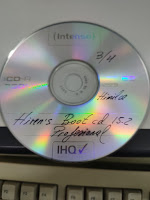


- Al iniciar el ordenador deberemos tener dentro de la disquetera el CD, o el USB conectado si lo hacemos desde un USB. Al iniciar el ordenador entraremos en el menu de HBCD donde seleccionaremos Mini Windows Xp.

- (Opcional) En mi caso los USB fuera de la BIOS no tenían alimentación por lo que tuve que darles alimentación desde la BIOS en el apartado de alimentación.

- Despues del paso anterior volvi a entrar al HBCD y seleccione Mini Windows Xp como antes he mencionado. Dejaremos que inicie y seguido entraremos al programa que vayamos a utilizar, en este caso AcronisTrueImagenHome.

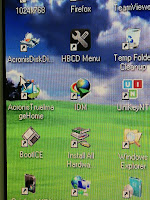
- Al entrar al programa iremos al apartado de Recovery.

- Desde ahí seleccionaremos donde esta la imagen que queremos pegar, el método que queremos, donde queremos pegar la imagen, etc.


- Luego de seleccionar todo lo que necesitamos la restauración comenzara y durara entorno a una media de 4-6 minutos, en la ventana emergente que nos aparece nos preguntara si queremos reiniciar cuando termine o que se apague, en mi caso seleccione que se reiniciase para ver que todo estaba correcto.


martes, 29 de octubre de 2019
Ejercicio 9 del libro.
Adjunto el Switch necesario
El elegido en este caso es un DES-1024D, de la marca D-Link, es un switch de 24 puiertos con una velocidad maxima de 100Mbps. Cuenta con indicadores LED de estado, unas dimensiones de 28 x 12,5 x 4,4 cm y un peso de 1,66Kg. A parte tiene una ventilacion silenciosa sin necesidad de ventiladores.
Precio: 45 Euros.

martes, 22 de octubre de 2019

martes, 15 de octubre de 2019
Reparación portátil Acer
- 1. Análisis del equipo.
Al terminar de reparar la fuente de alimentación detectamos otro problema, al iniciar el ordenador nos indicaba que no encontraba el sistema operativo, en este caso Windows, por lo que decidimos entrar a la BIOS.

- 2. Pasos a realizar
1. Encontramos la tecla especifica de nuestro ordenador para entrar a la BIOS, en este caso F2.

2. Encendemos el ordenador y seguidamente pulsamos repetidas veces la tecla F2 para entrar a la BIOS y que el ordenador no inicie.
3. Al entrar a la BIOS vimos que tenia contraseña, ya que el dueño no se la había puesto dimos por hecho que venia puesta desde el propio fabricante, lo cual es algo ilegal, así que buscamos en Internet una forma de entrar a la BIOS.

4. Nos encontramos con la pagina https://bios-pw.org/ la cual nos indicaba que pusiésemos mal la contraseña 3 veces para que nos saliese unos numero que después introduciríamos en su buscador para sacar la clave del portátil.


5. Reiniciamos el ordenador, volvemos a arrancar la BIOS y con la clave que nos proporciono la pagina https://bios-pw.org/ entramos a la BIOS.
6. Dentro de la BIOS buscamos la pestaña de Diagnostico, en nuestra BIOS no nos aparecía y nos fuimos al arranque predeterminado, Boot, y en la parte de USB HDD nos debería salir el nombre del disco duro.


7. Ya que a nosotros no nos salia nada deducimos que el disco duro estaba roto.
- 3. ¿Que es la BIOS?
El BIOS o La BIOS es un software que localiza y reconoce todos los dispositivos necesarios para cargar el sistema operativo en la memoria RAM, es un software muy básico instalado en la placa base que permite que ésta cumpla su cometido.
- 4. Solución optada.
A falta de determinar si falla algo mas en el portátil, de momento solo tendríamos que cambiar el disco duro e instalar windows.
miércoles, 9 de octubre de 2019
Reparación De La Fuente De Alimentación Del Portátil
La fuente de alimentación o fuente de poder como también se le conoce se define dentro del ámbito de la electrónica como el instrumento que transforma la corriente alterna en una o varias corrientes continuas o directas, las cuales son utilizadas para alimentar los diferentes aparatos electrónicos, tales como televisores, computadoras, impresoras, etc.

2-Averia detectada
El problema que presentaba el ordenador era que no encendia, la primera impresion fue que estaba dañana asique decidimos hablar con el dueño, nos conto que la bateria no era original pero que estaba nueva asi que decidimos mirar la fuente.

3.Reparacion de la averia.
Encontramos la averia, con ayuda de un soldador y un poco de estaño hemos conseguido unir los cables con el adaptador.

4.Verificacion de la solucion adoptada.
Terminamos de soldar verificamos la conexion con un polimetro que nos ayuda a medir magnitudes electricas para conprobar el funcionamiento.
La conprobacion fue un exito y solo falta verificar que funciona con el ordenador.


martes, 1 de octubre de 2019
Tipos de redes de datos de área local
Entre los mas importantes se encuentran:
- Personal Area Networks (PAN) o red de área personal.

- Local Area Networks (LAN) o red de área local.

- Metropolitan Area Networks (MAN) o red de área metropolitana.

- Wide Area Networks (WAN) o red de área amplia.

- Global Area Networks (GAN) o red de área global.


Suscribirse a:
Entradas (Atom)